
Sommaire
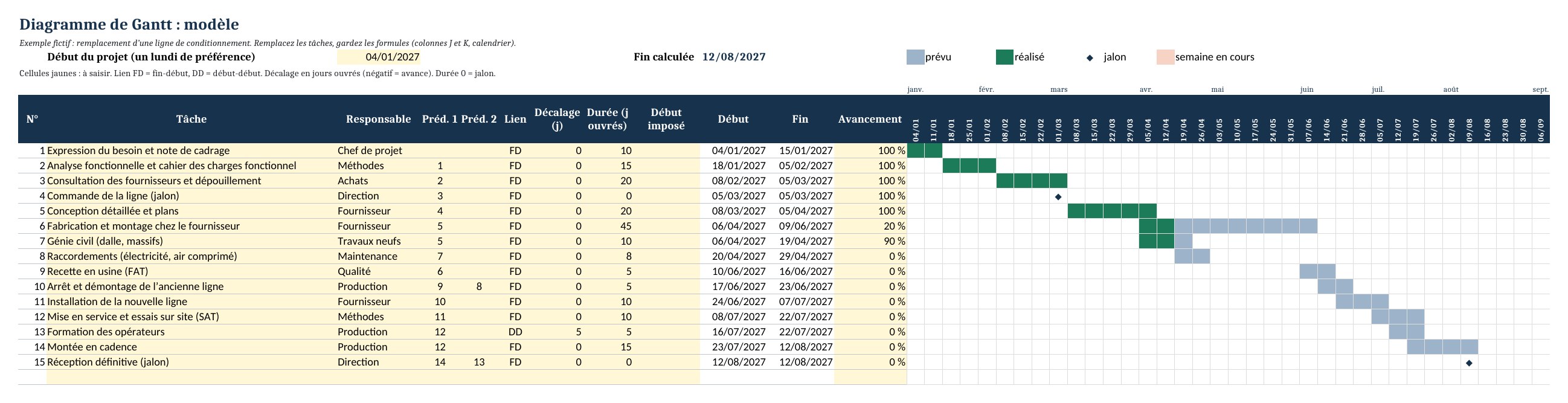
Ce modèle de diagramme de Gantt pour Excel et LibreOffice Calc fait le travail que l’on refait d’habitude à la main : vous saisissez les tâches, leurs durées et leurs prédécesseurs, le fichier calcule les dates et dessine les barres. Les jours fériés sont exclus, les jalons s’affichent en losange, l’avancement se colore semaine après semaine.
Deux fichiers, le même contenu : un xlsx pour Excel, un ods pour LibreOffice Calc. Aucune macro, aucun compte, aucune adresse e-mail. Le modèle est livré rempli avec un exemple fictif, le remplacement d’une ligne de conditionnement en usine, pour que vous voyiez chaque formule travailler avant de saisir votre propre projet. C’est le projet qui sert de fil rouge à tout notre dossier sur la gestion de projet technique.
Télécharger le modèle
Ce diagramme de Gantt Excel est un outil de planification de projet au sens strict : il ne se contente pas de colorer des cases, il calcule le temps de chaque tâche à partir de sa durée et de ses dépendances. Vous pouvez l’utiliser tel quel, ou le personnaliser (couleurs, colonnes, échelle) sans casser les formules.
Le fichier tient sur une feuille de calcul principale, l’onglet « Gantt », et un onglet « Jours fériés » que les formules lisent. Les cellules à saisir sont en jaune ; tout le reste se calcule.
Modèle de diagramme de Gantt pour Excel
Excel (xlsx), 2 onglets, 27 Ko, sans macro
Libre de droits, sans inscription
TéléchargerOuvrez le fichier, gardez l’exemple sur une copie et remplacez les tâches dans l’original.
Modèle de diagramme de Gantt pour LibreOffice Calc
LibreOffice Calc (ods), 2 onglets, 74 Ko, sans macro
Libre de droits, sans inscription
TéléchargerLe même modèle au format OpenDocument, formules et couleurs conservées.
- Format : xlsx (Excel) ou ods (LibreOffice Calc), sans macro.
- Capacité : 50 lignes de tâches, un calendrier de 36 semaines affiché, deux prédécesseurs par tâche.
- Calendrier : jours ouvrés du lundi au vendredi, jours fériés français de 2027 et 2028 déjà saisis.
- Licence : libre d’usage, de modification et de diffusion, sans inscription.
- 15 tâches
- dans l’exemple, dont 2 jalons
- 155 jours ouvrés
- du 4 janvier au 12 août 2027
- 36 semaines
- de calendrier affichées
- 0 macro
- et 0 inscription
Ce que calcule le fichier
Chaque ligne du tableau est une tâche. Les colonnes de gauche se saisissent, les colonnes Début et Fin se calculent, et le calendrier à droite se colore seul par mise en forme conditionnelle.
| Colonne | Ce que vous saisissez | Ce que le fichier en fait |
|---|---|---|
| N° | un numéro unique par tâche | sert de référence aux prédécesseurs |
| Tâche, Responsable | le nom et la personne | texte libre |
| Préd. 1, Préd. 2 | le numéro d’une ou deux tâches qui conditionnent celle-ci | cherche leurs dates |
| Lien | FD (fin-début) ou DD (début-début) | choisit la date de départ du calcul |
| Décalage | un nombre de jours ouvrés, négatif pour une avance | décale la date de début |
| Durée | en jours ouvrés, 0 pour un jalon | calcule la date de fin |
| Début imposé | une date seulement si une contrainte l’exige | la tâche ne démarre pas avant |
| Début, Fin | rien | calculées en jours ouvrés, jours fériés exclus |
| Avancement | un pourcentage | colore la part réalisée de la barre |
En haut de la feuille, la date de fin du projet se calcule à partir de la dernière tâche. Changez la durée d’une tâche : toutes les tâches qui en dépendent glissent, et la fin du projet avec elles. C’est la différence entre un planning et un dessin de planning.
L’onglet « Jours fériés » contient les dates de 2027 et 2028 ; ajoutez-y les fériés suivants, les ponts ou la fermeture d’été de votre site, dans la même colonne. Toutes les formules lisent la plage entière, jusqu’à 60 dates : une ligne ajoutée suffit, aucune formule n’est à modifier. Un projet mené dans un autre pays demande sa propre liste.
Mode d’emploi sur l’exemple rempli
L’exemple fictif suit le remplacement d’une ligne de conditionnement de flacons : 15 tâches, de l’expression du besoin à la réception définitive. Suivez les étapes dans l’ordre sur une copie du fichier, puis remplacez l’exemple par votre projet.
-
Saisissez la date de début du projet dans la cellule jaune en haut de la feuille, à côté de « Début du projet ». Un lundi simplifie la lecture du calendrier : l’exemple démarre le 4 janvier 2027.
-
Listez les tâches dans l’ordre logique, une par ligne, avec un numéro et un responsable. Une tâche décrit un résultat : « Recette en usine (FAT) », pas « Qualité ».
-
Donnez les durées en jours ouvrés. Mettez 0 pour un jalon : la commande de la ligne et la réception définitive sont deux jalons de l’exemple, affichés en losange.
-
Renseignez les prédécesseurs et le lien. Le démontage de l’ancienne ligne attend deux tâches : la recette en usine et les raccordements. La formation des opérateurs démarre 5 jours après le début des essais sur site : lien DD, décalage 5.
-
Contrôlez le résultat. La fin calculée doit afficher le 12 août 2027, soit 155 jours ouvrés. Passez la durée de fabrication de 45 à 50 jours : la réception recule d’une semaine.
-
Mettez à jour l’avancement chaque semaine. Dans l’exemple, l’état est celui du 16 avril 2027 : la conception est terminée, la fabrication est à 20 %.
-
Imprimez ou exportez en PDF pour la réunion de suivi : la page est réglée en paysage, ajustée à une page de large. Pour ne montrer que les semaines utiles, masquez les colonnes du calendrier au-delà de la fin du projet.
Pour ajouter une tâche au milieu du projet, insérez-la sur une ligne vide en bas du tableau avec un nouveau numéro, puis modifiez le prédécesseur de la tâche qui la suit. Les numéros n’ont pas besoin d’être dans l’ordre : les formules les cherchent par leur valeur, pas par leur position. Si vous préférez insérer une ligne entière au milieu du tableau, recopiez-y les formules des colonnes Début et Fin et du calendrier depuis la ligne du dessus : une ligne insérée arrive vide.
L’erreur courante : taper une date à la main dans la colonne Début pour « forcer » une tâche. La formule disparaît et la tâche ne suit plus ses prédécesseurs. Pour une vraie contrainte (livraison du fournisseur à date fixe, arrêt d’usine programmé), utilisez la colonne Début imposé : le lien est conservé.
Refaire le modèle vous-même
Le fichier ne contient rien qu’un tableur de bureau ne sache faire. Trois familles de formules suffisent : le calcul des jours ouvrés, la recherche d’une ligne par son numéro, et la mise en forme conditionnelle. Voici leur logique, avec les noms français d’Excel et de LibreOffice Calc et, entre parenthèses, les noms anglais.

Les dates de début et de fin
La date de fin d’une tâche se calcule à partir de son début et de sa durée :
=SERIE.JOUR.OUVRE(Début ; Durée - 1 ; Fériés) (WORKDAY)
Le « - 1 » compte le premier jour : une tâche de 10 jours qui démarre un lundi finit le vendredi de la semaine suivante.
La date de début se calcule à partir du prédécesseur. On retrouve sa date de fin avec INDEX et EQUIV (INDEX, MATCH) sur la colonne des numéros, puis on avance d’un jour ouvré plus le décalage :
=SERIE.JOUR.OUVRE(INDEX(Fins ; EQUIV(Préd ; Numéros ; 0)) ; 1 + Décalage ; Fériés)
Pour un lien début-début, on prend la date de début du prédécesseur au lieu de sa fin. Avec deux prédécesseurs, la tâche démarre à la plus tardive des deux dates : la fonction MAX les départage.
Les barres et les jalons
Le calendrier est une ligne d’en-tête où chaque colonne porte le lundi d’une semaine : la première cellule vaut le début du projet ramené au lundi, les suivantes ajoutent 7 jours. Pour une vue au jour, ajoutez 1 au lieu de 7.
Une règle de mise en forme conditionnelle colore la cellule quand la semaine touche la tâche : le lundi de la colonne est avant la fin de la tâche, et le dimanche de la colonne est après son début. Une deuxième règle, placée avant, colore en vert la part réalisée ; une troisième signale la semaine en cours avec AUJOURDHUI (TODAY).
Un jalon n’a pas de barre : une formule dans la cellule affiche un losange quand la date du jalon tombe dans la semaine de la colonne.
La méthode du graphique à barres empilées
C’est la méthode que montrent la plupart des tutoriels. Elle produit un vrai graphique, propre à imprimer, mais sans calcul de planning.
- Préparez un tableau à trois colonnes : tâche, date de début, durée en jours.
- Insérez un graphique à barres empilées à partir des colonnes de début et de durée.
- Rendez la première série (le début) invisible : sans remplissage ni bordure. Il ne reste que les barres de durée, placées au bon endroit.
- Inversez l’ordre des catégories de l’axe vertical pour que la première tâche soit en haut, et fixez le minimum de l’axe horizontal à la date de début du projet.
Ses limites : aucune dépendance, des durées en jours calendaires (week-ends compris), et chaque glissement à reporter à la main sur toutes les tâches suivantes. Pour un planning qui bouge, la mise en forme conditionnelle tient mieux.
À la semaine ou au jour
L’échelle de temps du diagramme se choisit selon la durée du projet et la période que vous voulez visualiser en réunion.
À la semaine pour un projet de trois à douze mois : 36 colonnes couvrent l’exemple, de janvier à août, sur une largeur d’écran. Au jour pour un projet de quelques semaines ou pour zoomer sur un arrêt de production : passez le pas de l’en-tête de 7 à 1 et adaptez la règle de la barre (le jour de la colonne entre le début et la fin). Au-delà d’un an, une vue au mois devient plus lisible qu’une vue à la semaine.
Pour créer le même diagramme de Gantt dans Google Sheets, importez le fichier : les fonctions de date ont le même rôle, vérifiez seulement que les règles de mise en forme conditionnelle ont suivi.
Ce qu’un tableur ne fera pas
Le modèle calcule les dates, il ne calcule ni le chemin critique ni les marges. Pour les trouver, il faut une passe arrière (les dates au plus tard), que le tutoriel du diagramme de Gantt, avec le calcul du chemin critique détaille sur ce même exemple. Le tableur ne lisse pas non plus la charge de travail : si la même équipe est sur deux tâches en parallèle, rien ne l’indique. Et deux prédécesseurs par tâche couvrent la plupart des projets d’atelier, pas un réseau de plusieurs centaines de tâches.

Au-delà d’une centaine de tâches, avec plusieurs équipes et des ressources partagées, un logiciel de planification devient plus sûr qu’un tableur. En dessous, le tableur a un avantage : tout le monde sait l’ouvrir.
Le piège le plus fréquent n’est pas technique. Un Gantt présenté à la réunion de lancement puis jamais mis à jour devient faux en trois semaines. Fixez un rendez-vous hebdomadaire : avancement saisi, dates réelles corrigées, fin du projet relue.